物体移动
登录后使用工具。
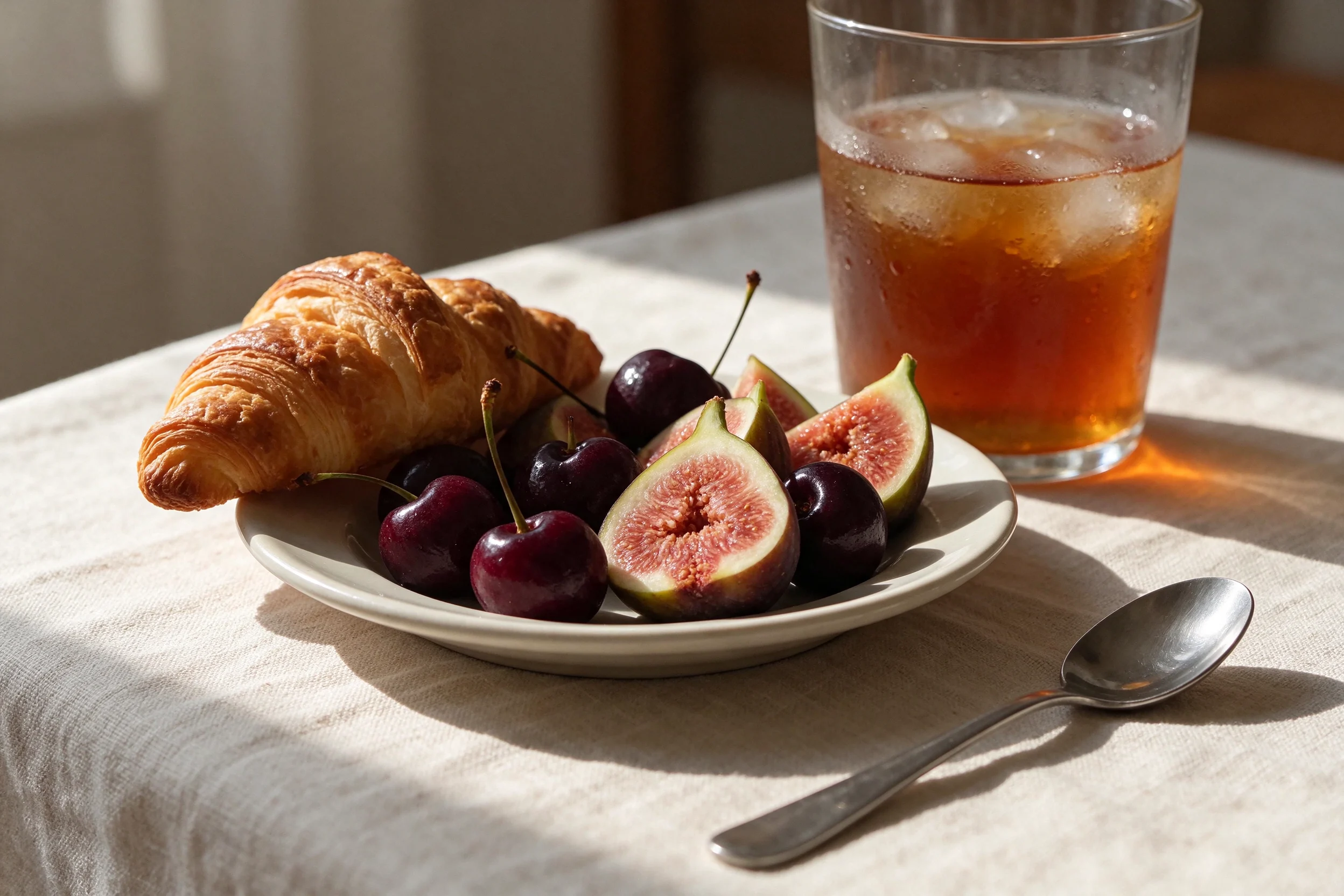
完整选中目标
标记需要移动的整个主体。
- 笔刷和选区控件
- 包含完整物体边界
物体边界选中区域
调整新的位置
移动选区,尝试不同构图。
- 在图片内重新定位
- 查看目标位置
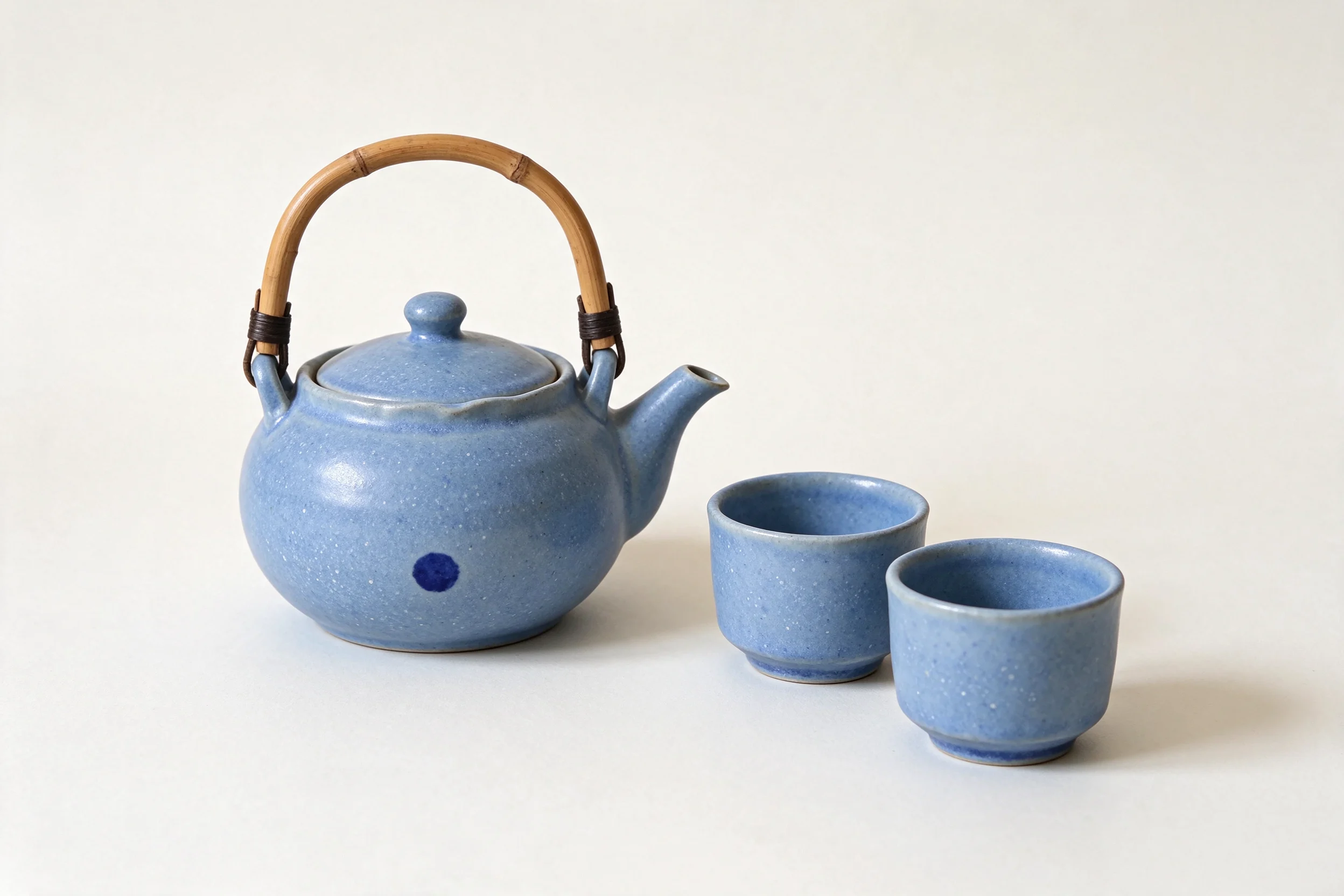
原位置目标位置
检查两处变化
核对原位置填补、新位置边缘和背景补全。
- 背景填补
- 检查光影一致性

原位置新接触边缘
重新安排画框内的间距
移动选中物体,调整商品之间的距离或静物构图的平衡。每次定位后检查遮挡关系和接触边缘。
- 商品间距与画面平衡
- 检查目标位置的重叠

间距平衡重叠
三步完成
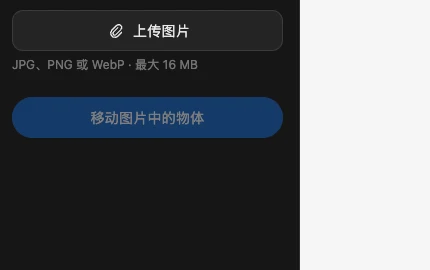
上传照片
选择包含目标物体和周围环境的图片。
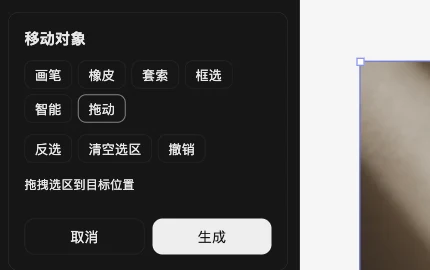
选中并移动
标记物体,设置新位置。
检查并下载
同时检查原位置和目标位置。
继续处理图片
常见问题
能移动被遮挡的物体吗?
可以尝试,但缺失边缘和被遮挡表面更难补全。
原来的空位怎么处理?
流程会参考周围信息生成合理填补,不是找回真实背景。
阴影会完全正确吗?
不能保证,需要检查接触阴影、反射和光线。
适合调整商品排版吗?
可以用来探索构图,但应仔细检查商品形状和设计细节。
怎样更容易选中?
清楚边界和适量周围信息更有帮助,物体重叠与反光会增加难度。