局部重绘
登录后使用工具。
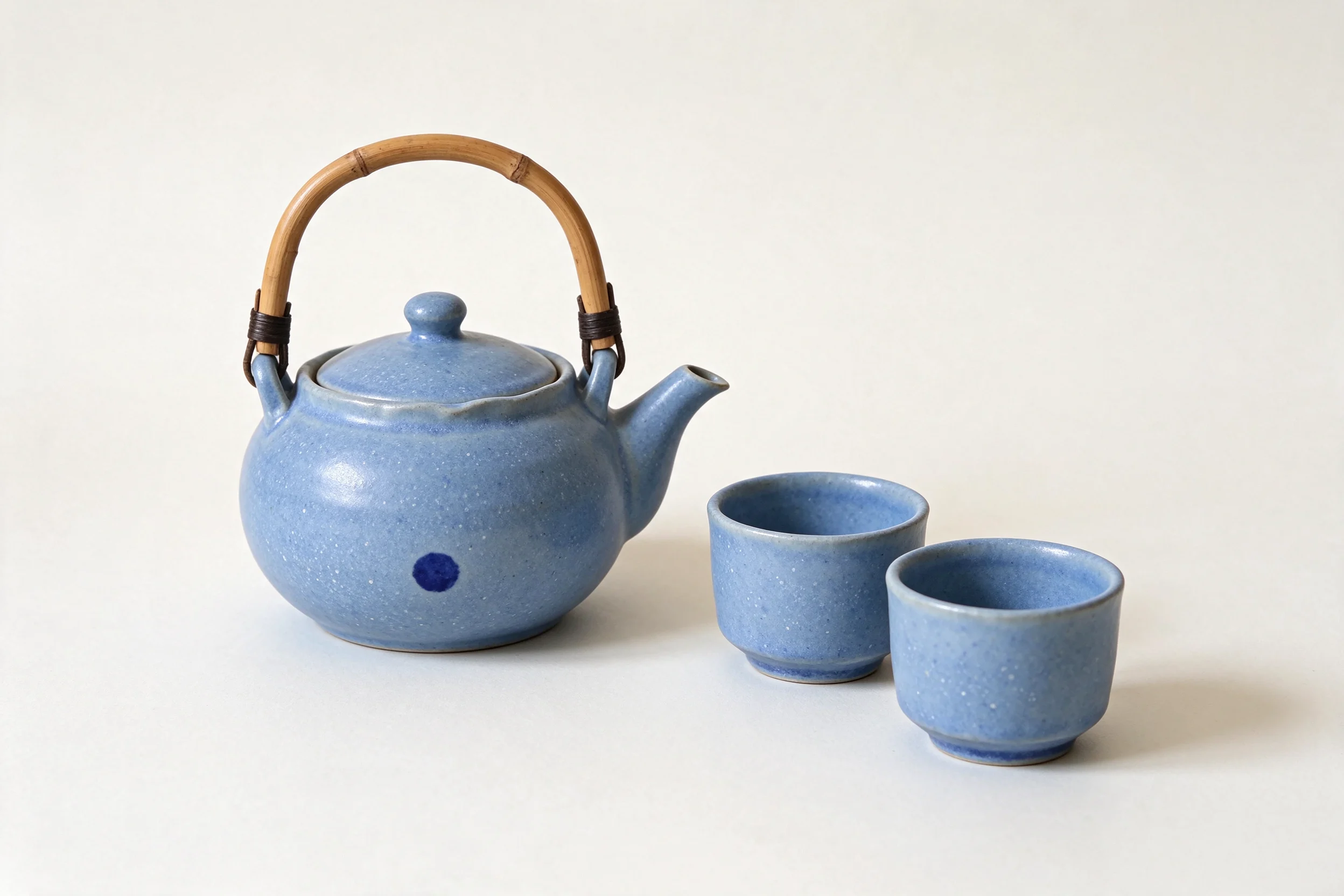
先确定修改区域
用笔刷、图形或支持的选区工具标记需要变化的部分。
- 局部选区
- 提交前调整边界
选中区域局部修改
描述具体替换内容
明确说明想要的物体、材质或细节,比泛泛要求美化更容易沟通。
- 文字指导局部修改
- 可补充风格要求

替换内容材质颜色
检查编辑边缘
按需使用边缘柔化,并查看修改区域与原图之间的过渡。
- 可调整边界
- 检查附近细节
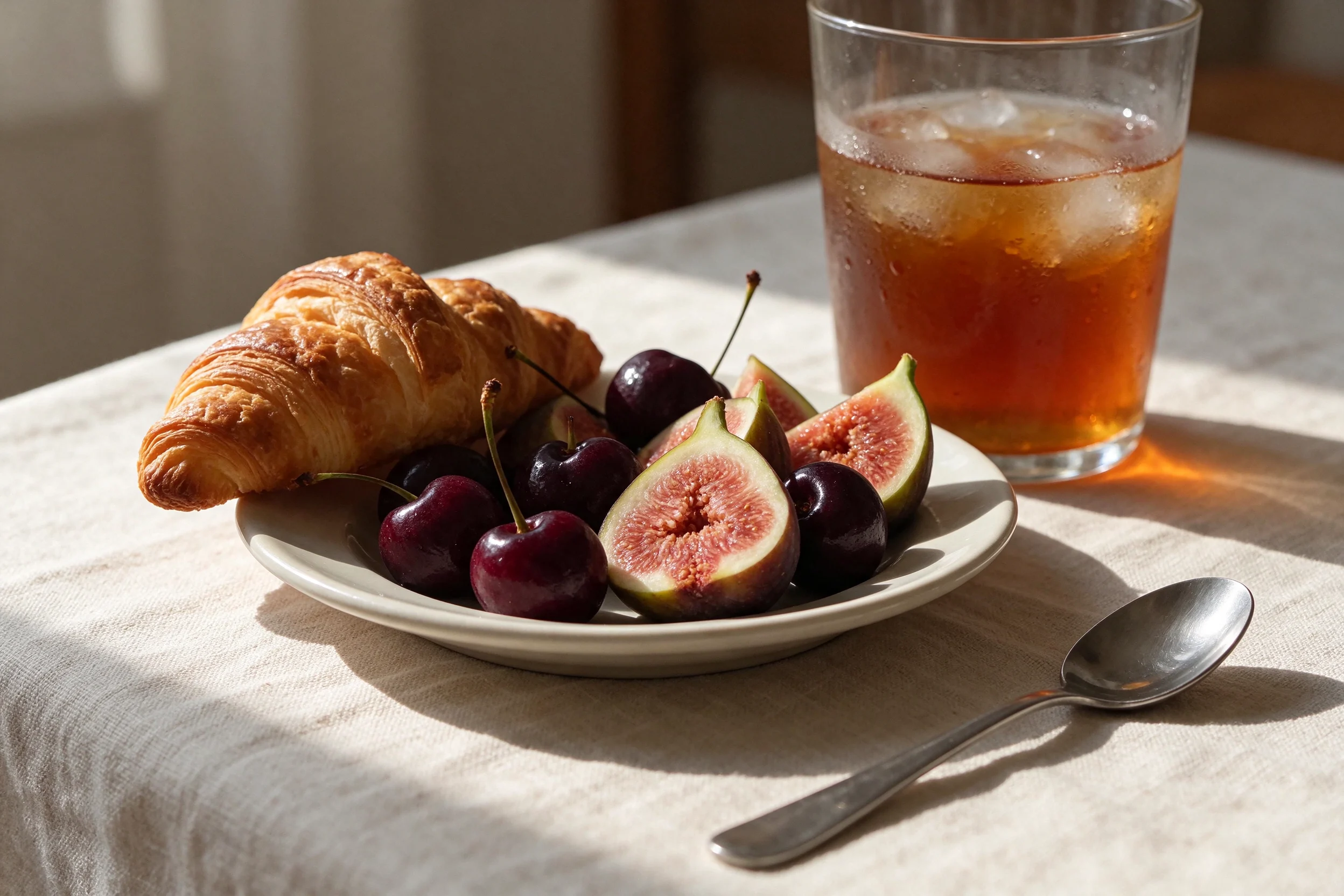
边界周围信息
只在局部尝试新材质
选中商品表面,描述新的颜色或质感。一次聚焦一个区域,检查新材质与原边缘、光线之间的连接。
- 局部材质探索
- 检查形状与光线衔接
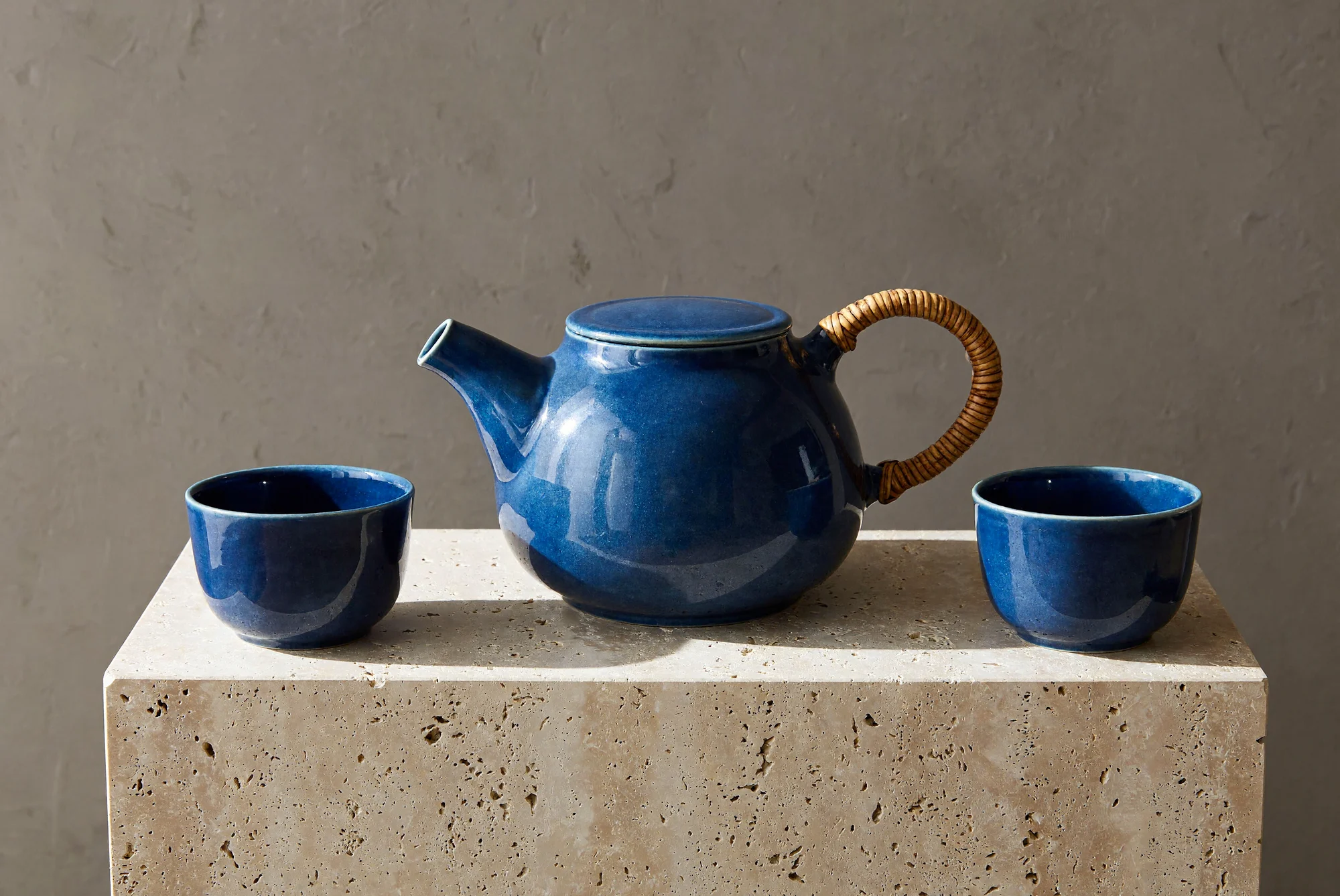
表面新材质
三步完成
上传图片
选择需要修改的照片或设计图。
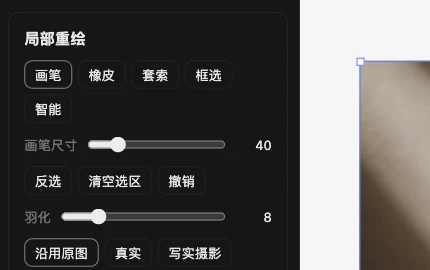
选区并描述
标记目标区域,写清楚希望如何变化。
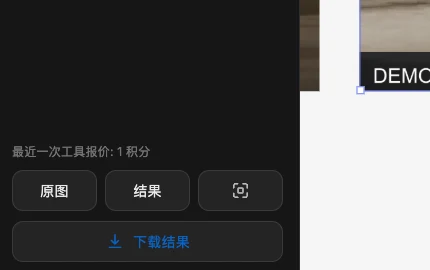
检查局部结果
确认边缘融合后下载。
继续处理图片
常见问题
和物体消除有什么区别?
局部重绘会按你的描述生成新内容,物体消除主要参考周围背景填补区域。
选区外会完全不变吗?
流程会针对局部区域处理,但生成和边界融合仍可能影响附近像素。
选区应该多大?
完整包含目标,并留少量周围信息。选得太紧可能出现明显接缝。
提示词怎么写?
说明替换内容,以及关键材质、颜色或光线要求,尽量一次只改一个目标。
能修改商品细节吗?
可以作为视觉草稿,但真实使用前应检查尺寸、文字和产品设计是否准确。