图片裁剪
登录后使用工具。
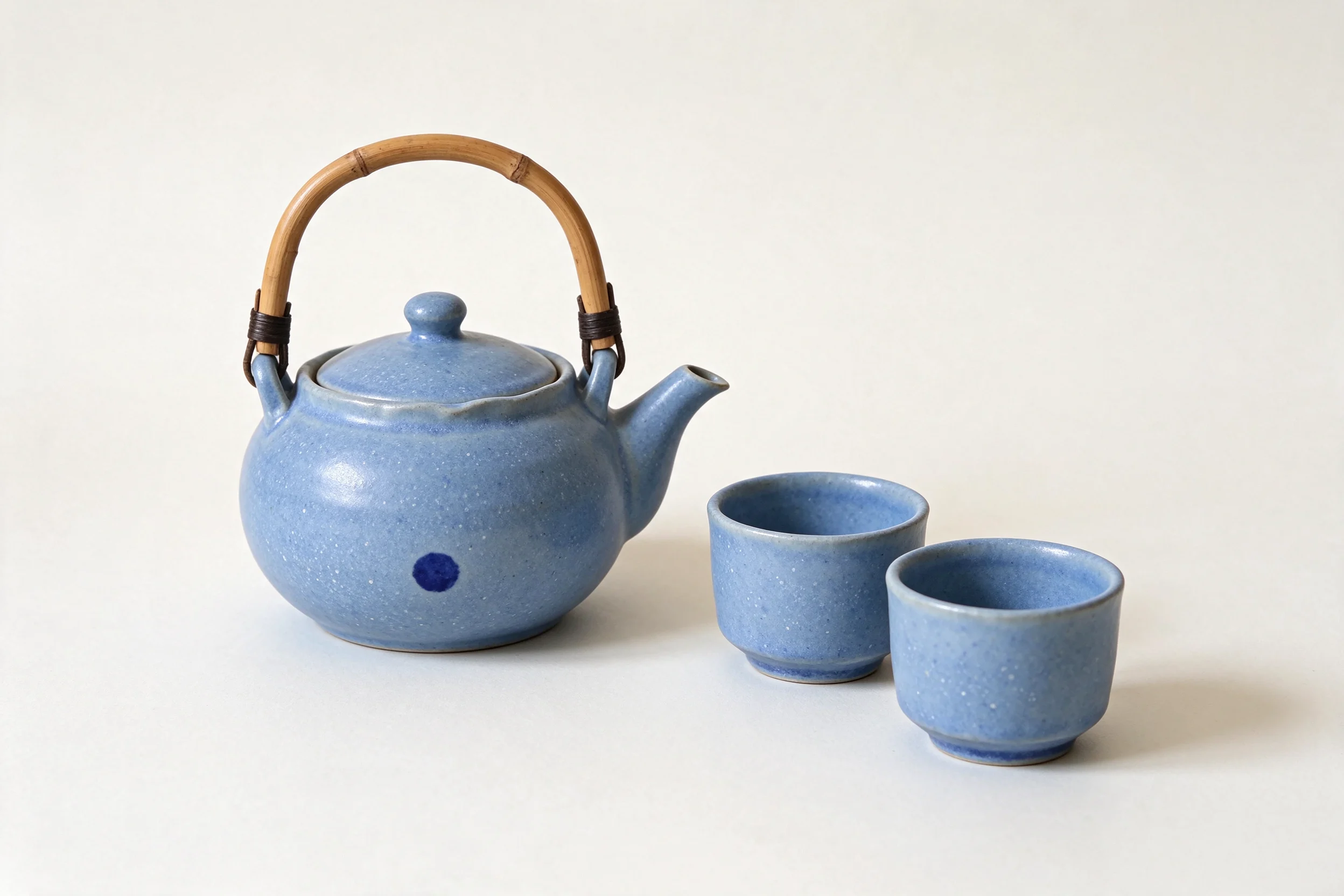
调整画面取景
移动裁剪边界,保留需要的部分。
- 可视化裁剪框
- 以原图为参考

裁剪框保留框内
选择合适比例
使用支持的比例规划方图、竖图或横图。
- 比例控件
- 检查主体位置
1:116:99:16
保存裁剪后的像素
导出可见裁剪区域,不是未修改的原图。
- 输出裁剪图片
- 不包含被裁掉边缘

裁掉商品图周围多余空白
商品需要更紧凑的取景时,可减少周围空间。确认前检查把手、边角和其他重要细节是否还在框内。
- 更紧凑的商品取景
- 保留重要主体边缘
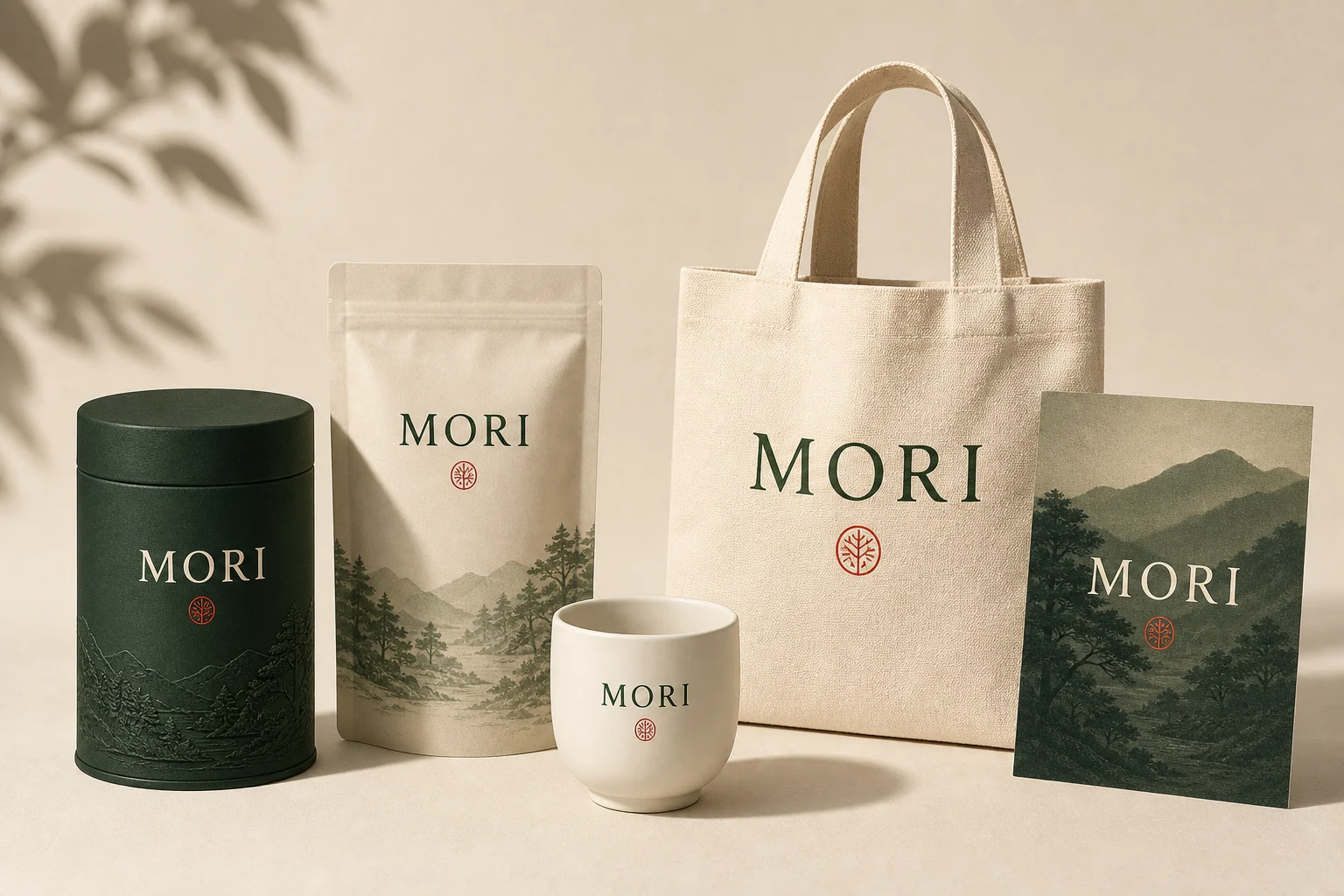
商品边缘减少空白
三步完成
上传图片
选择需要重新取景的构图。
调整裁剪框
让目标区域保留在框内。
完成并下载
保存裁剪后的图片。
继续处理图片
常见问题
裁剪会补充新内容吗?
不会。裁剪只保留原图较小区域,需要生成边缘外内容请使用 AI 扩图。
裁剪能提高分辨率吗?
不能。裁剪会保留更少的原始像素,不会增加缺失细节。
可以选择画面比例吗?
可以使用当前支持的比例控件,或调整可用裁剪框。
会覆盖原始文件吗?
下载保存的是编辑结果,如需保留被裁掉的边缘,请另外保留原文件。
为什么主体看起来更大?
裁掉周围空间后,主体在剩余画面中所占比例会变大。