图片高清放大
登录后使用工具。
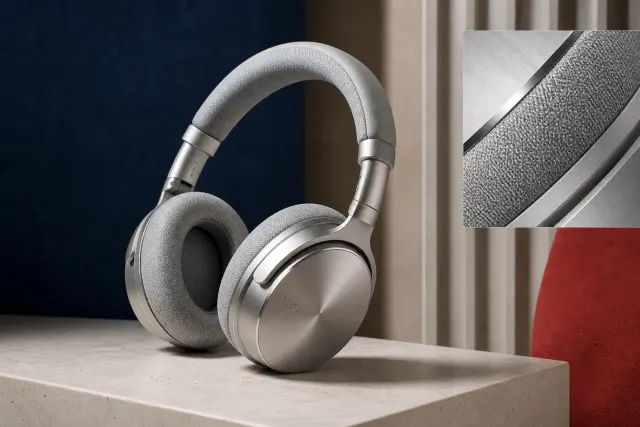
直接选择目标尺寸
按实际需要选择大于原图的尺寸,无需自己计算放大倍数。
- 2K、4K、8K 目标尺寸
- 保留原图比例
原始尺寸2K4K8K
优先保留原图外观
商品形状、文字和视觉一致性比较重要时,先使用保真放大。
- 适合商品图和插画
- 小字仍需放大检查
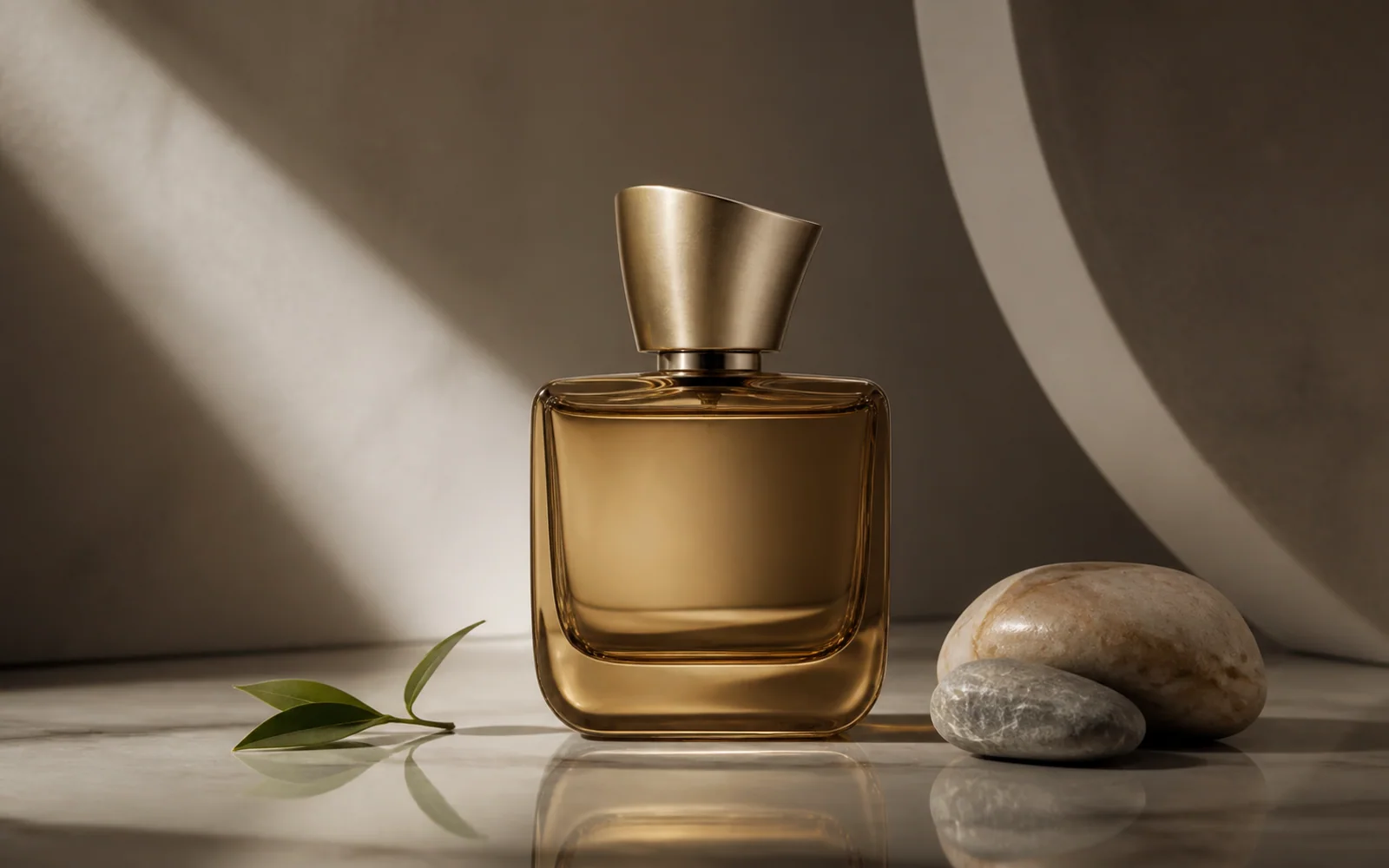
形状文字
按需增强细节
需要更强的纹理表现时,可以切换细节增强,并调整风格和强度。
- 可调增强强度
- 对照原图检查变化
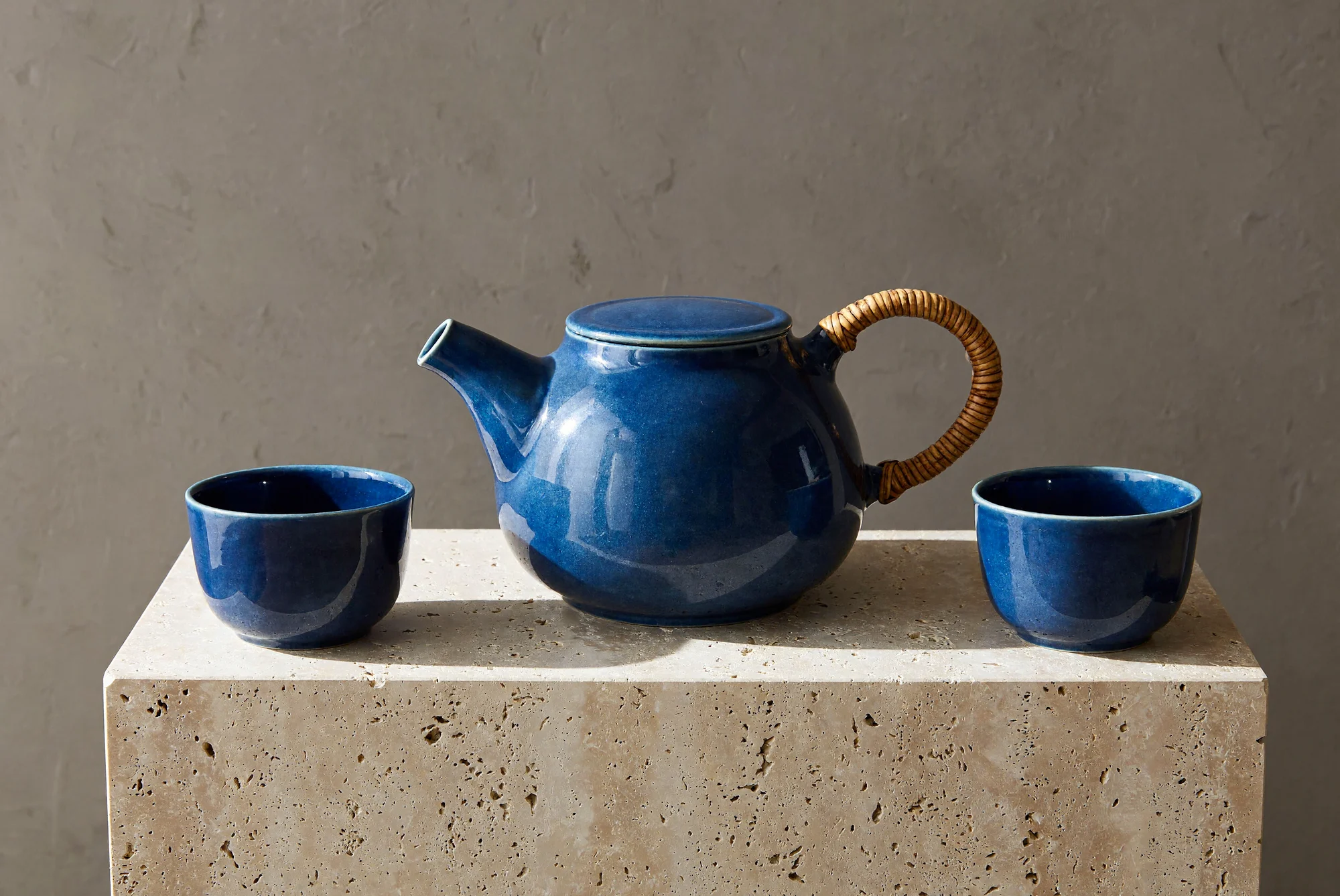
纹理强度
按新尺寸检查细小内容
在输出尺寸下检查小字、细线和重复纹理。增强细节与原图差异较大时,对照原图判断是否保留。
- 文字与商品边缘
- 纹理是否一致
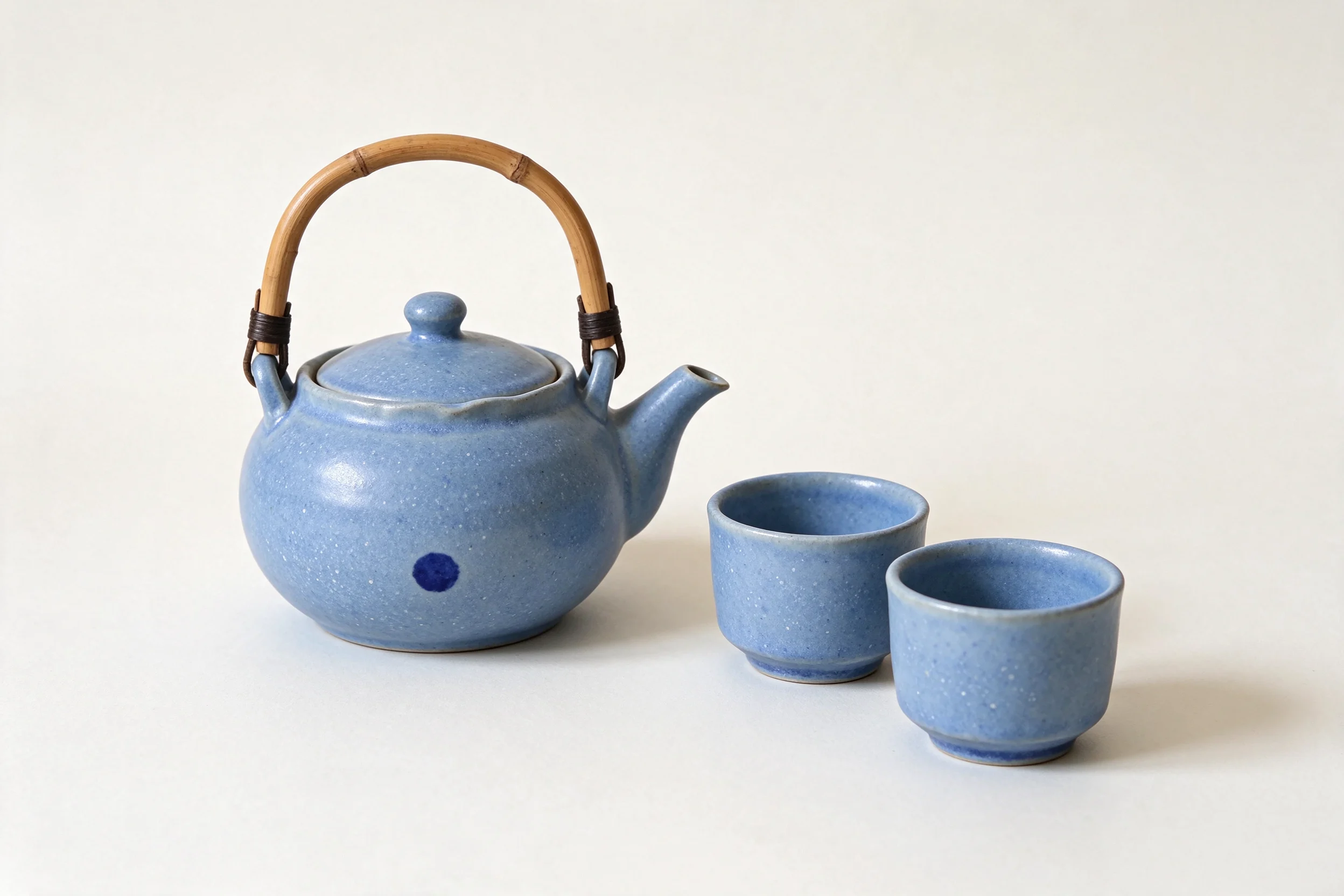
边缘重复细节
三步完成
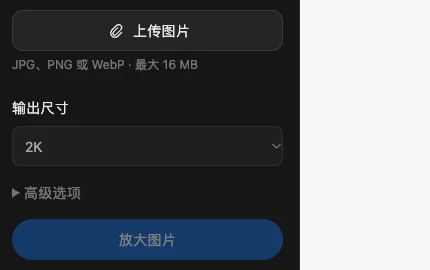
上传原图
优先使用手头质量最好的版本。
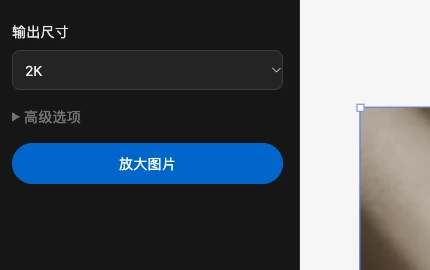
选择放大尺寸
保留默认效果,或尝试细节增强。
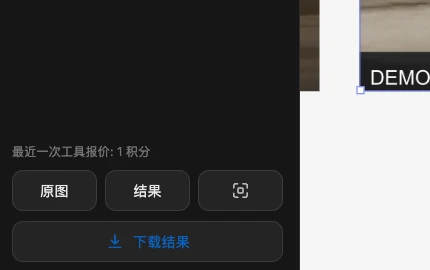
检查并下载
检查边缘、文字和纹理后保存结果。
继续处理图片
常见问题
能找回原图丢失的真实细节吗?
不能保证。放大会根据已有像素估计细节,细节增强也可能生成原图没有的纹理。
为什么有些尺寸不能选?
小于或等于原图的目标尺寸不属于放大选项。
会改变图片比例吗?
目标尺寸会按原图比例缩放,不会直接拉伸变形。
先用哪种模式?
建议先用保真放大,接受细节可能变化时再试增强模式。
下载前要检查什么?
重点检查人脸、商品边缘、标志和文字。文件更大不代表新增细节一定准确。