图片拆层
登录后使用工具。
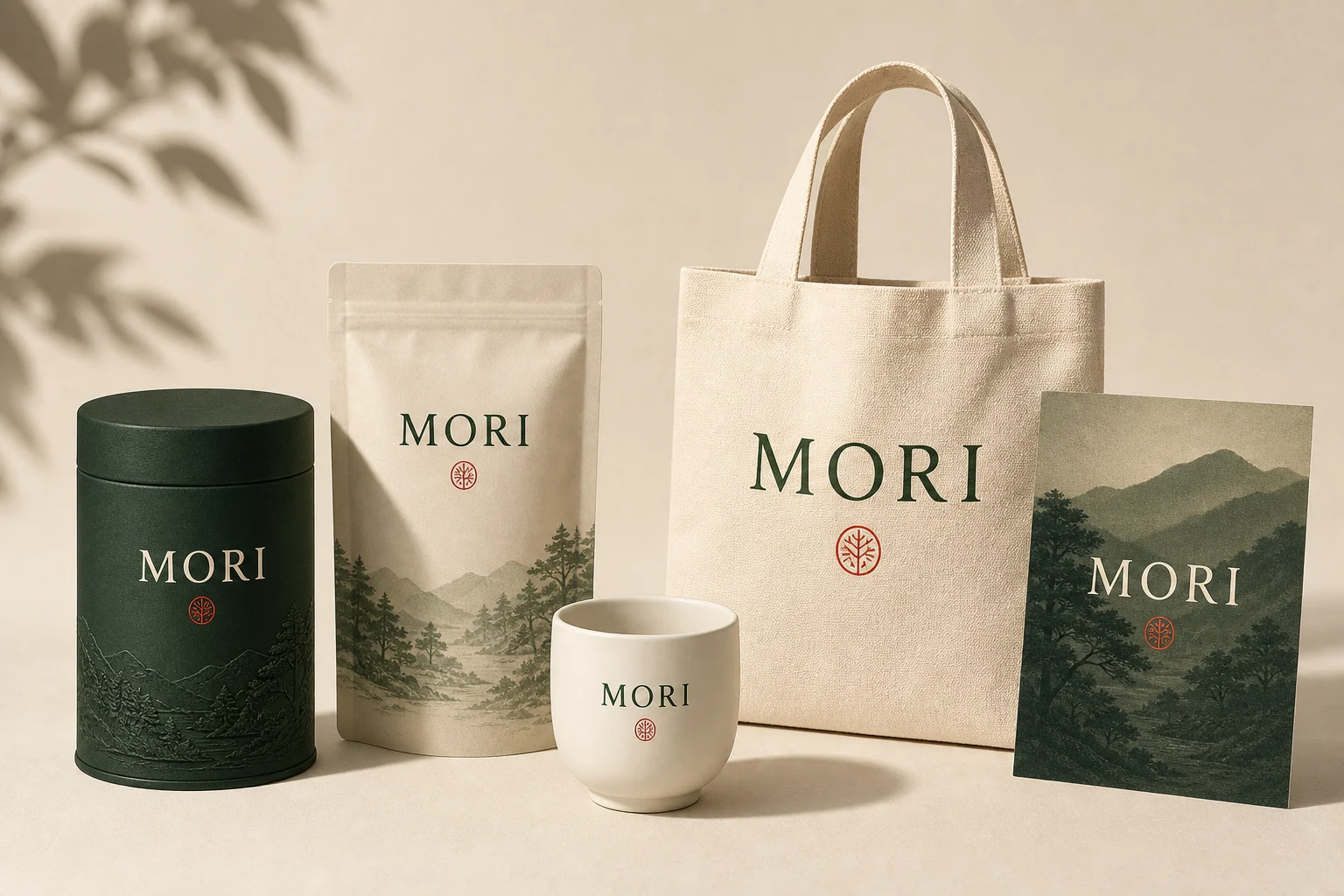
先尝试自动拆层
选择目标层数,无需逐个描绘物体边界。
- 可请求 2 至 8 层
- 适合已合成的设计图
前景中景背景
按需要引导拆分
希望重点分离某些内容时,可以补充说明或标记区域。
- 自定义拆分要求
- 注意检查重叠区域
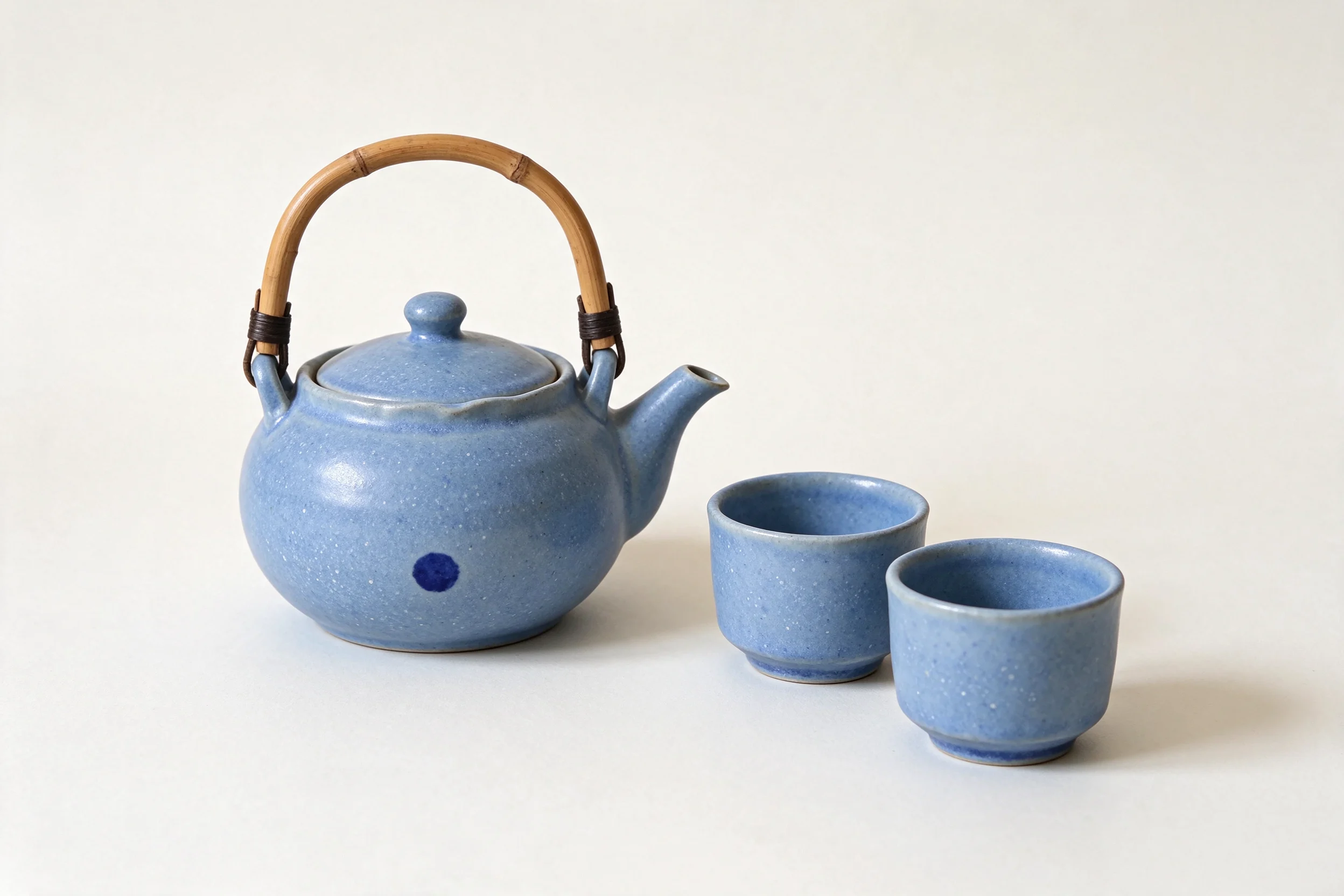
区域拆分指引
把分离元素用于新构图
检查各层后重新排布,或导出继续编辑。
- 独立透明图像图层
- 遮挡部分可能由模型补全
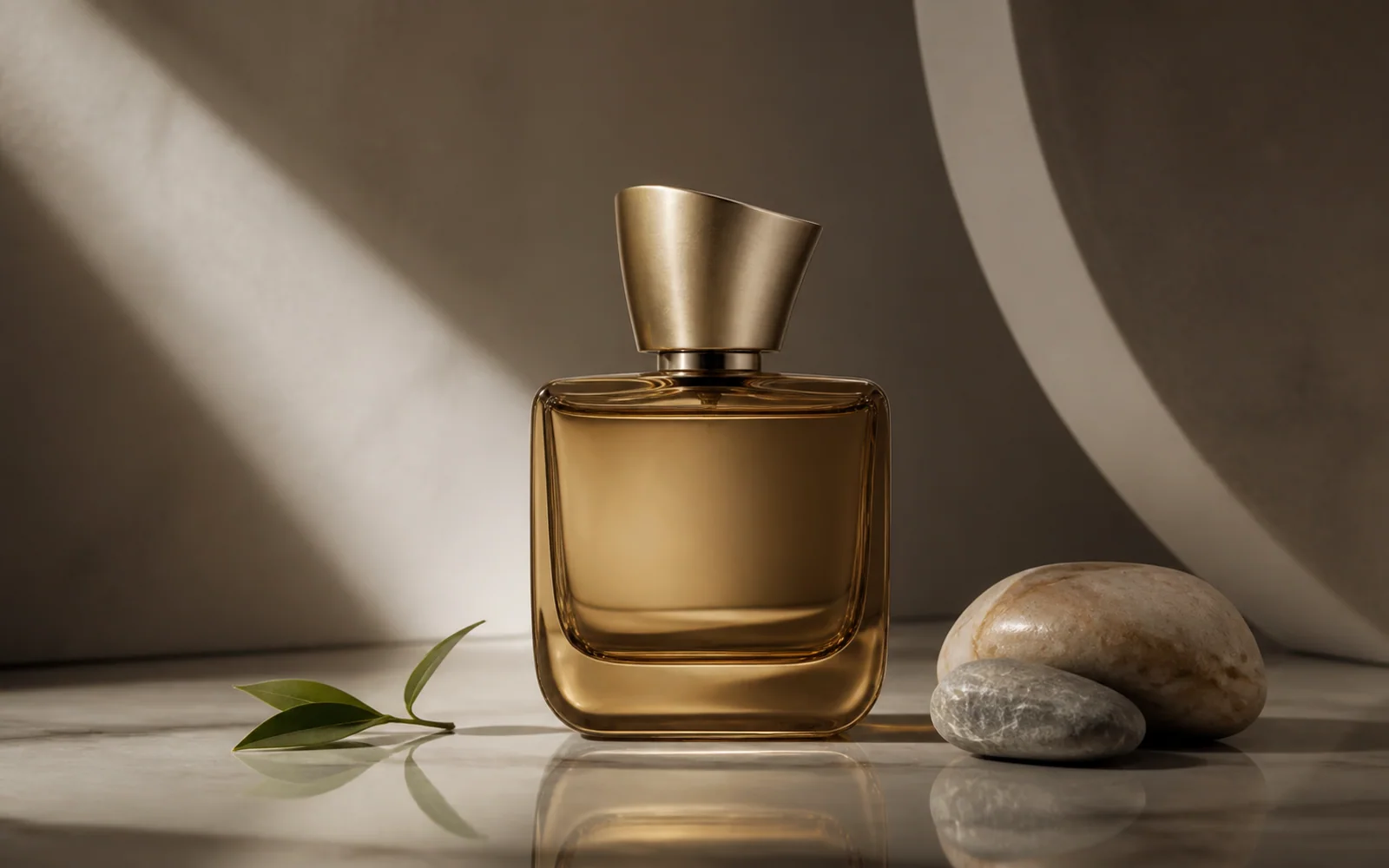
透明图层检查边缘
保留元素之间的位置关系
重建构图时参考各个拆分元素的相对位置。先逐层检查,再将它们移动到新的布局中。
- 图层相对位置
- 逐层检查透明边缘
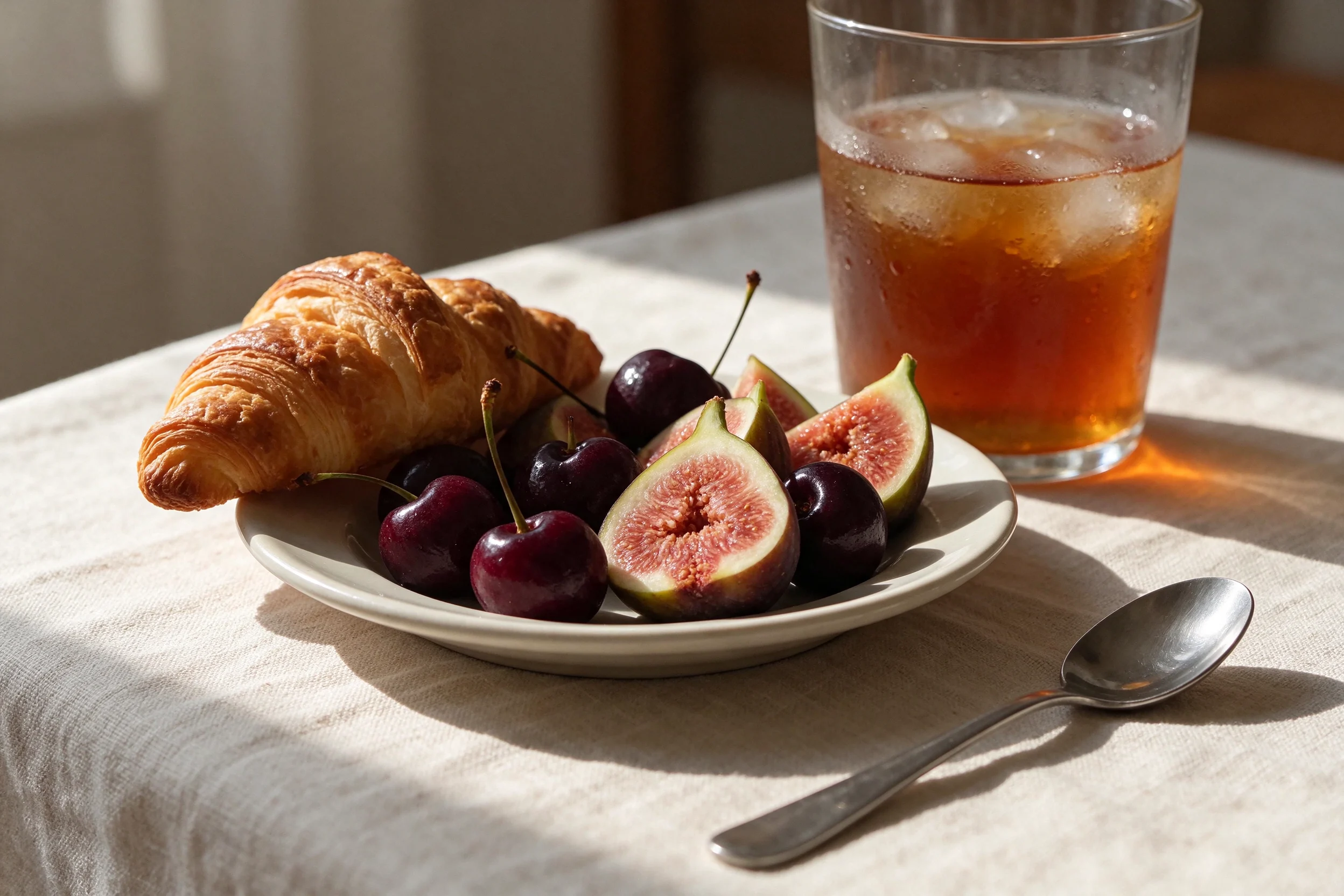
相对位置图层顺序
三步完成
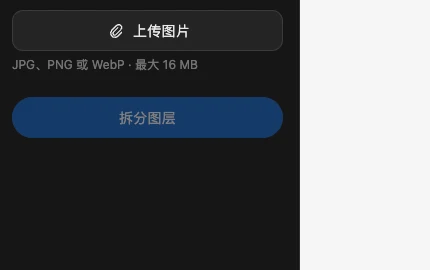
上传合成图片
选择需要拆分的完整画面。
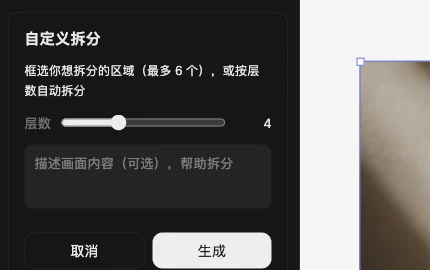
选择拆分方式
设置层数,或提供区域指引。
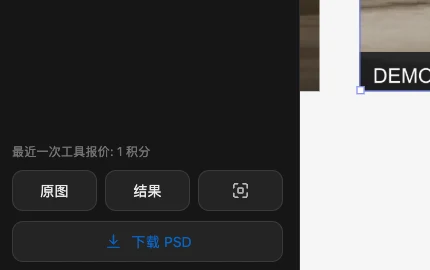
检查并导出
确认边缘和补全部分后保存。
继续处理图片
常见问题
能恢复原始 Photoshop 文件吗?
不能。合成图片不包含原来的图层结构、蒙版、字体或调整历史。
拆出的图层都能编辑吗?
它们是分开的图像图层,不代表每个物体都变成矢量,或每段文字都变成可编辑文本。
可以设置多少层?
当前拆分控件支持请求 2 至 8 层。
物体互相遮挡的地方怎么办?
模型可能推测被遮挡的内容。单独使用图层前需要检查这些区域。
什么图片更适合拆层?
边界清楚的独立物体更容易拆分,密集纹理、反光和复杂重叠通常更困难。