AI GIF 生成器
按实际用量结算:供应商积分 1:1,四舍五入到 0.5 积分。
用量随帧数、画质与参考图变化。
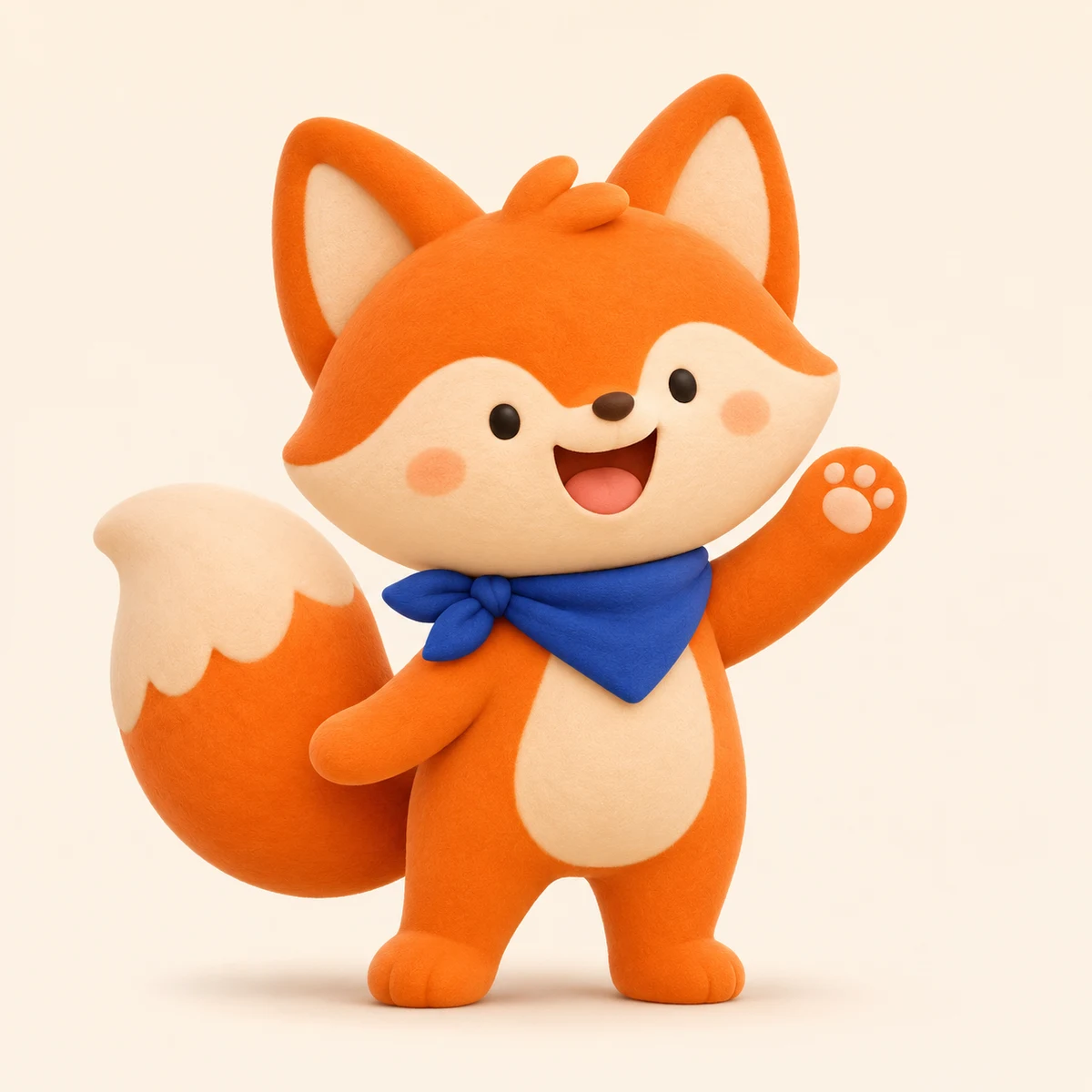
从一个小想法开始
用帧数安排一个短动作
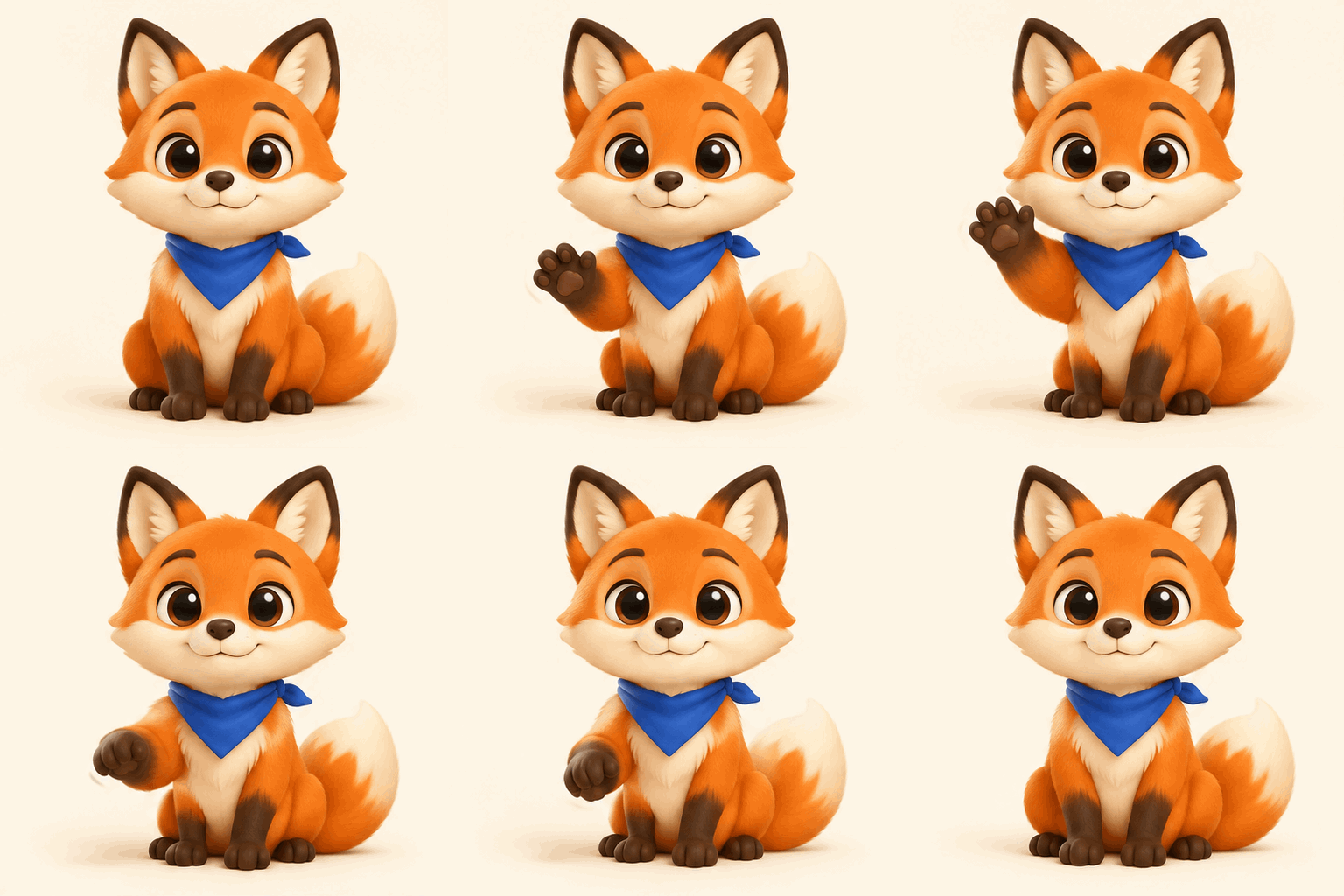
设置 2–16 帧。少量帧适合简单变化,更多帧可以容纳动作的中间姿势;最终连贯程度仍需预览检查。
- 默认 9 帧
- 固定 512 × 512 像素
 010203040506070809
自己决定播放节奏
每帧可设为 20–2000 毫秒。总播放时长由帧数与每帧时长共同决定。
- 默认每帧 200 毫秒
- 9 帧默认约 1.8 秒一轮
200 ms200 ms200 ms
9 × 200 ms = 1.8 s从自己的角色出发
可加入参考图说明角色外观或画面风格,再用提示词描述动作。参考图不能保证每一帧完全一致。
- 最多 16 张参考图
- JPG、PNG、WebP 输入
GIF · 512 × 512如何生成 GIF?
- 01
描述主体
写清角色、动作与背景;需要时添加参考图。
- 02
选择设置
选择模型、帧数与每帧时长,确认实际用量计费规则。
- 03
预览并下载
检查角色与首尾衔接,再下载原始 GIF 动图。
继续创作
GIF 生成常见问题
只有文字也能生成 GIF 吗?
可以。描述主体与动作即可,也可加入最多 16 张 JPG、PNG 或 WebP 参考图。
如何控制动图时长?
选择 2–16 帧以及每帧 20–2000 毫秒。默认 9 帧、每帧 200 毫秒,一轮约 1.8 秒。
下载会保留动画吗?
下载使用模型返回的原始 GIF,不经过截图、PNG 转换或 Canvas 重新绘制。
如何让首尾更自然?
选择挥手、眨眼等短动作,并在提示词中说明回到起始姿势。生成后仍需检查帧与帧之间的衔接。
积分和下载如何计算?
实际供应商积分按 1:1、四舍五入到 0.5 积分结算;用量随帧数、画质和参考图变化。下载原始动图沿用本站付费下载权益。